Windows Server 2008

Die Windows Server 2008 Serie bringt als große Neuerung die Virtualisierung mit, das Feature wird Hyper-V genannt. Wo früher ein Großrechner mehrere Aufgaben in einem Betriebssystem ausführte, oder mehrere solcher Rechner jeweils feste Aufgaben hatten, kann jetzt auch mit virtualisierten Umgebungen gearbeitet werden. Damit ist man flexibler, da es egal ist auf welchen physischen Computer eine Serverrolle definiert ist, und man kann auch die Rechenwerke besser ausnutzen.
Mit der Neuauflage Windows Server 2008 R2, welche die erste Auflage zur Windows Server 2008 R1 macht, verzichtet Microsoft auf den Support von 32-Bit Computern. Das Thema Itanium wird nach Windows 2008 von Microsoft nicht mehr weitergeführt. Mit dem Windows Home Server (WHS) brachte Microsoft 2007 einen speziellen Server für Heimanwender, wenngleich er noch auf Windows 2003 Server Technik beruht. Der Nachfolger Windows Home Server 2011 beruht hingegen auf aktueller Windows Server 2008 R2 Technik und wird auch in angewandelter Form wieder im professionellen Kleinunternehmensbereich angeboten.
Windows Server 2008 ist das passende Servergegenstück zum Betriebssystem Vista. Beide basieren seit dem Vista Servicepack 1 auf der selben Grundlage. Daher meldet schon der erste Release von Windows Server 2008, das es ein Servicepack 1 enthält. Somit wird das erste echte Servicepack direkt die Nummer 2 sein.
Es wird laut Microsoft die letzte Serverausgabe sein, für die eine 32-Bit Version erscheint. Da der normale Speicherbereich für 32-Bit Prozessoren nur bis 4 GB geht, mit Tricks, ein verständlicher Schritt.
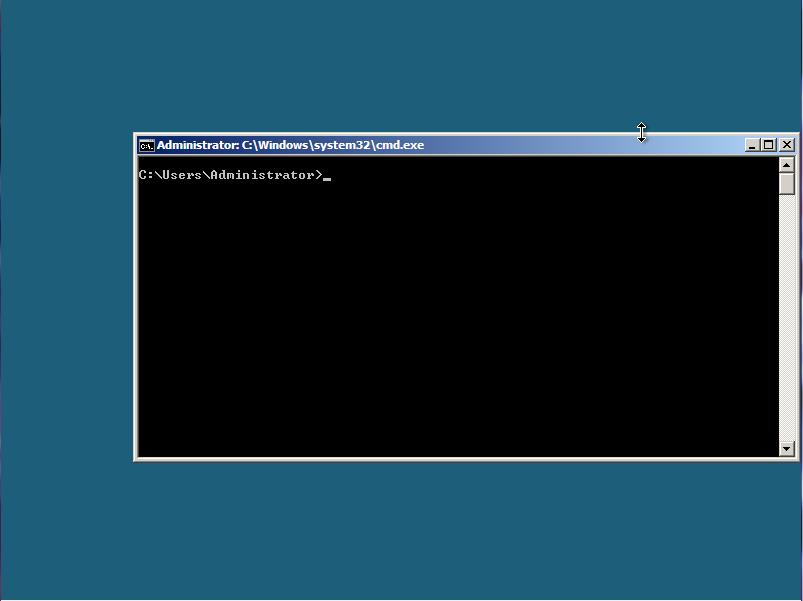
Es gibt einige zentrale Neuerungen. Die erste ist die besagte Systemähnlichkeit zu Vista, wodurch das aktualisieren vereinfacht werden soll, die andere das man eine "Server Core" Installation vornehmen kann. Hierbei handelt es sich um eine Installation ohne Grafische Benutzeroberfläche. Also ähnlich wie DOS vor Jahren.
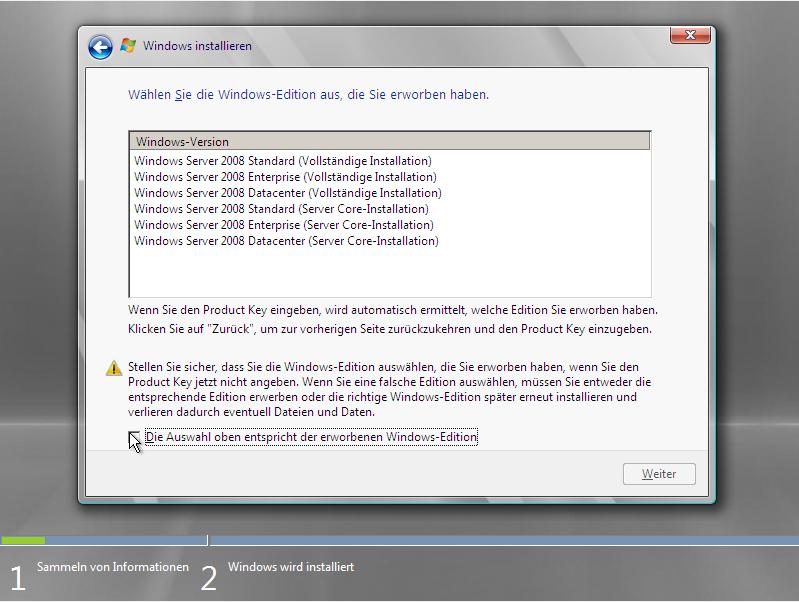
Die Installation von Windows Server 2008 verläuft ähnlich wie bei Windows Vista. Zuerst wählt man die Sprache und das Land in dem man sich befindet aus. Als nächstes kann man den Product-Key eingeben, dies ist aber auch später noch möglich. Wenn man keinen Product-Key eingibt, so kann man die entsprechende Windows Server 2008 Version auswählen. Es stehen dann folgende Versionen zur Auswahl:
Bei der ersten Anmeldung muss zwingend ein Administrator Kennwort festgelegt werden. Dies muss Großbuchstaben und, oder eine Zahl enthalten.
Da Windows Server 2008 auf Windows Vista basiert, kann man es auch so aussehen lassen wie Windows Vista. Zuerst sollte man natürlich alle aktuellen Treiber installieren.
Um Windows Server 2008 die aus Windows Vista bekannte Aero Oberfläche zu verpassen muss man nur im Fenster „Aufgaben der Erstkonfiguration“ unter Punkt 3 „Server anpassen“, „Features hinzufügen“ wählen. Und dort Installiert man dann zusätzlich das Feature „Desktopdarstellung“. Nach einem Neustart muss man den Dienst natürlich noch starten. Dies erledigt man im „Server Manager“ unter „Konfiguration -> Dienste -> Standard“. Nun setzt man den Dienst „Designs“ auf „Automatisch“ und startet diesen Dienst. Jetzt kann man, wie von Windows Vista bekannt, die Darstellungseinstellungen anpassen und dort Windows-Aero auswählen.
Wichtigste Komponente im Windows Server 2008 ist der „Server Manager“ dort kann man den Server einstellen und verwalten. Es können Komponenten hinzugefügt werden, wie zum Beispiel Windows Power-Shell oder den WLAN Dienst. Unter „Rollen“ wählt man die entsprechende Servereinstellung aus. Dort kann man auswählen ob man einen DHCP Server einrichten, einen Faxserver installieren oder einen Datendienst anpassen. So bekommt jeder Administrator seinen individuellen Server.
Einige Funktionen, die Microsoft in Windows Vista integriert sind fehlen hingegen bei Windows Server 2008. So ist es zum Beispiel ReadyBoost nicht möglich. Des Weiteren fehlt der aus Windows Vista bekannte Windows Leistungsindex.
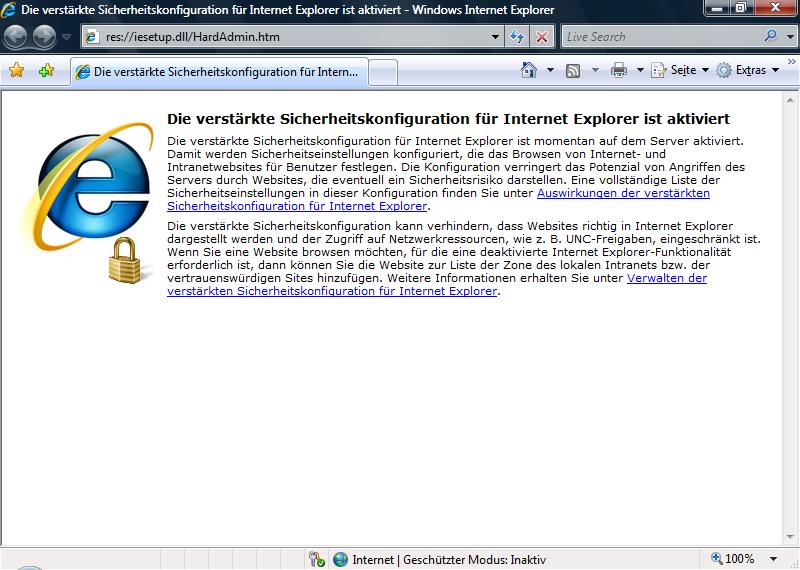
Durch die verstärkte Sicherheitskonfiguration ist das besuchen einer Website nur durch hinzufügen einer Ausnahme möglich und die bei jeder Website die man besuchen möchte. Dies kann man aber ändern indem man die Sicherheitsstufe manuell anpasst.
Die größte (optionale) Neuerung steht unter dem Zeichen der Virtualisierung. Hyper-V erlaubt auf einem physikalischen Server mehrere Virtuelle Server einzurichten. So kann dieser Rechner mehrere Serverrollen einnehmen, aber diese getrennt halten. Dies hilft einfach die Hardware besser auszulasten.
Zudem können mehrere Betriebssysteme, auch unterschiedlicher Art (auch Linux), zur gleichen Zeit auf einem Rechner laufen.
Systemvorraussetzungen
- Prozessor
- Mindestens: 1 GHz (x86-Prozessor) oder 1,4 GHz (x64-Prozessor)
- Empfohlen: 2 GHz oder höher
- Arbeitsspeicher
- Mindestens: 512 MB RAM
- Empfohlen: 2 GB RAM oder mehr
- Maximal (32-Bit-Systeme): 4 GB (Standard Edition) oder 64 GB (Enterprise und Datacenter Editionen)
- Maximal (64-Bit-Systeme): 32 GB (Standard Edition) oder 2 TB (Enterprise Edition, Datacenter Edition und Itanium-basierte Systeme)
- Freier Festplattenspeicher
- Mindestens: 10 GB
- Empfohlen: 40 GB (vollständige Installation) oder 10 GB (Server Core-Installation)
- Laufwerk
- DVD-ROM-Laufwerk
- Anzeige und Peripheriegeräte
- Super VGA (800 x 600) oder Monitor mit höherer Auflösung
- Tastatur
- Microsoft-Maus oder kompatibles Zeigegerät
Galerie Server 2008




Windows Server 2008 Editionen
- Windows Web Server 2008
- Windows Server 2008 Standard
- Windows Server 2008 Standard ohne Hyper-V
- Windows Server 2008 Enterprise
- Windows Server 2008 Enterprise ohne Hyper-v
- Windows Server 2008 Datacenter
- Windows Server 2008 Datacenter ohne Hyper-v
- Windows Server 2008 für Itanium-Systeme
| Enterprise | Datacenter | Standard | Web | Itanium | |
| max. RAM 32/64 Bit | 64 GB / 2 TB | 64 GB / 2 TB | 4 GB / 32 GB | - / 2 TB | |
| IIS 7.0 | + | + | + | + | + |
| Hyper-V | + | + | + | - | - |
| Network Access Protection | + | + | + | - | - |
| RMS | + | + | + | - | - |
| Terminal Services | + | + | + | - | |
| Server Manager | + | + | + | + | + |
| Windows Deployment Service | + | + | + | - | - |
| Server Core | + | + | + | + | - |
Workstation
Siehe auch: Windows Vista Seite.Entwicklungsversionen
Galerie Beta Build 5600

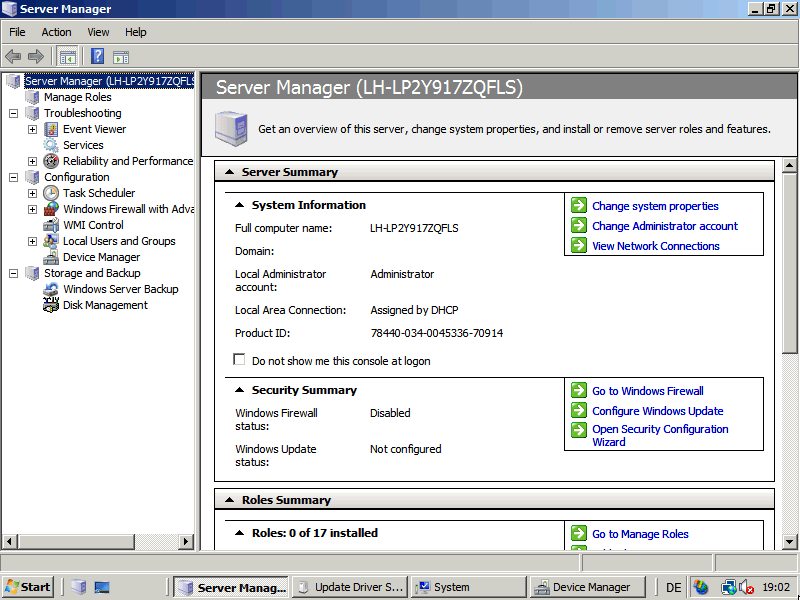
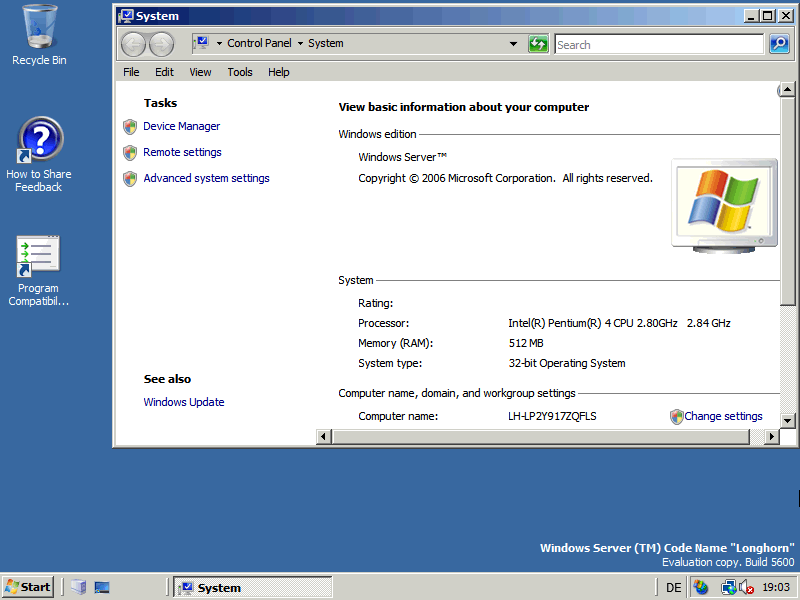
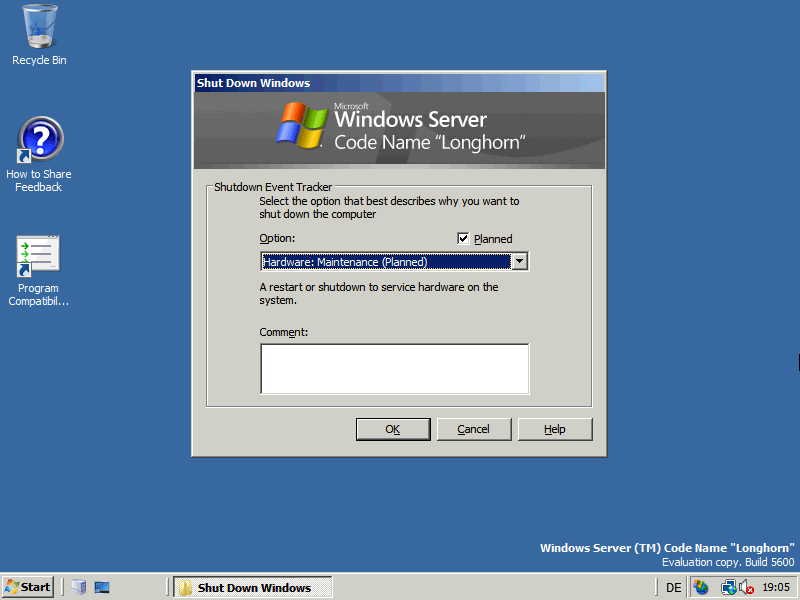
Longhorn Server Build 5600 (Beta Windows Server 2008).
Der Server zu Vista steckt noch mitten in der Beta Phase und soll noch 2007 fertig werden. Er orientiert sich rein optisch stark an Windows 2000. Von der neuen Oberfläche Vistas ist nicht viel zu sehen (außer dem neuen Startmenü). Dies ist aber bei einem Server OS auch nicht notwendig. Die Features stecken unter der Haube. Das Hauptfeature von Longhorn Server soll vor allem eine erhöhte Sicherheit sein.
Galerie Beta Build 6001
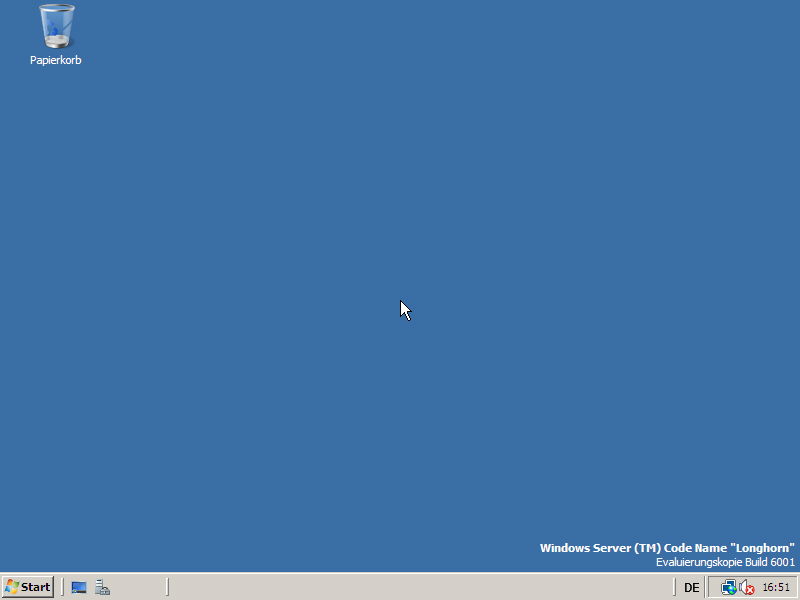

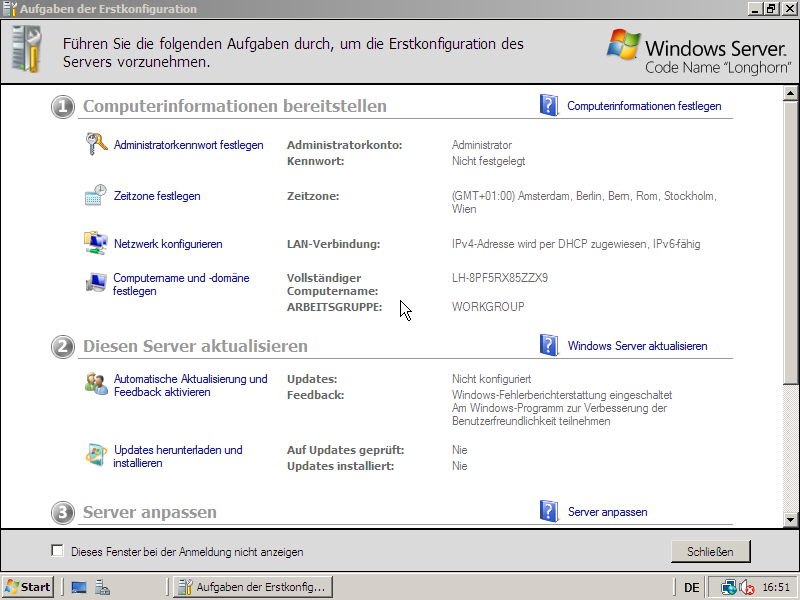
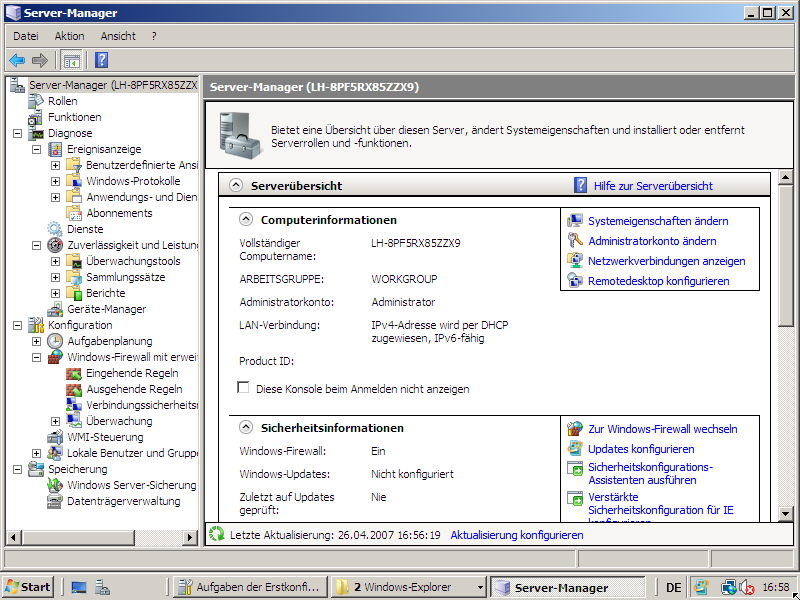
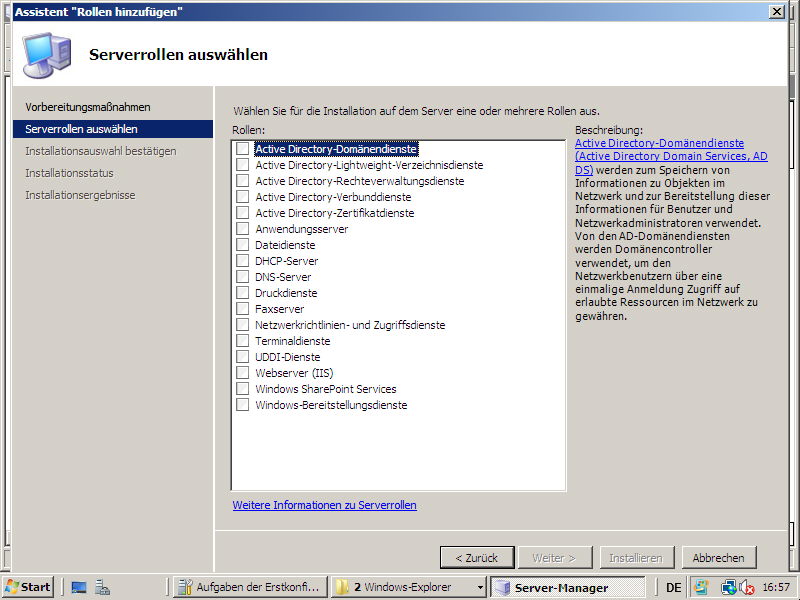


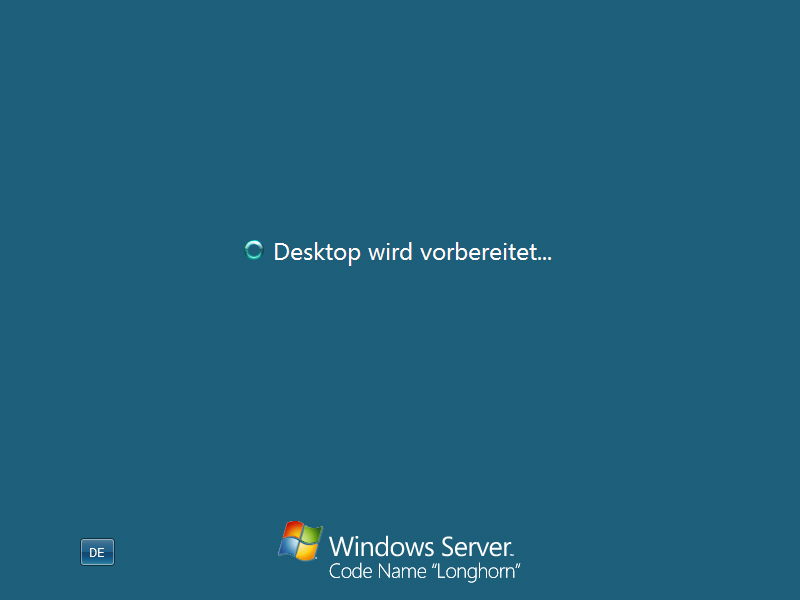
Longhorn Server Build Beta 3 (Build 6001-16510)
Die dritte Betaversion wurde von Microsoft für jedermann veröffentlicht. Die Beta 3 ist nach Aussage Microsoft komplett, es gibt keine fehlenden Funktionen mehr. Auch grafisch wurde die Verwandtschaft zu Vista noch mal verdeutlicht. Ältere Betaversionen sahen noch etwas nach Windows 2003 aus. Die Installation ist recht schnell gemacht, und ähnelt der von Vista. Man hat außer der Festplattenwahl keine weitere Konfigurationsmöglichkeit.
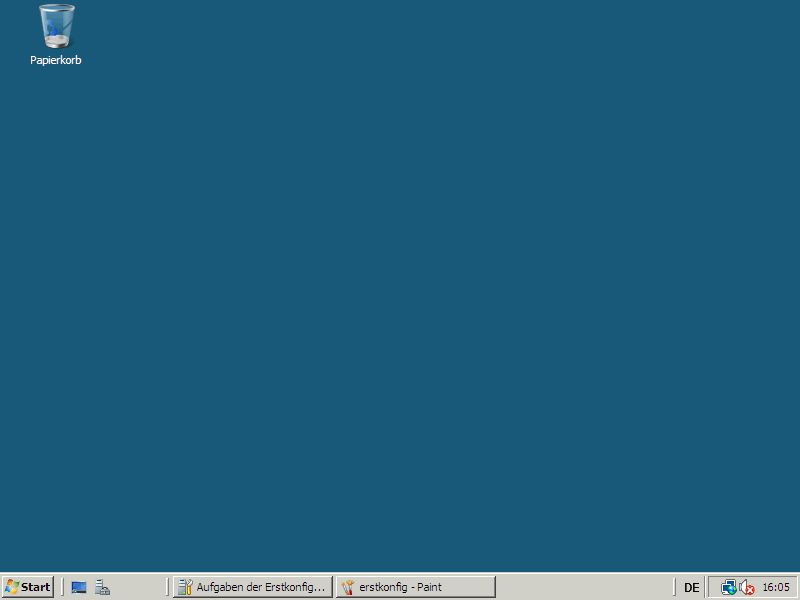
Der Bootscreen ist derselbe wie bei Vista, das anschließende Laden der grafischen Oberfläche sieht leicht anders aus. Der Desktop ist wie leergefegt. Bei Windows 2003 R2 gab es neben dem Mülleimer noch eine Serverkonfigurationsverknüpfung. Jetzt gibt es nur noch den hübschen Mülleimer. Von Aero ansonsten keine Spur, "Windows Klassik" ist aktiviert, damit auch keine weiteren Funktionen, wie Fenstervorschau möglich. In der Systeminformation wird ein Servicepack gelistet.
Direkt nach dem ersten Start, startet auch der Erstkonfigurationsassistent, wenn man die erste Konfiguration überstanden ist, kann man sich im neuen Server-Manager austoben. Dieser bietet eine Baumstruktur und ist meiner Meinung nach etwas übersichtlicher als der von 2003 R2.
